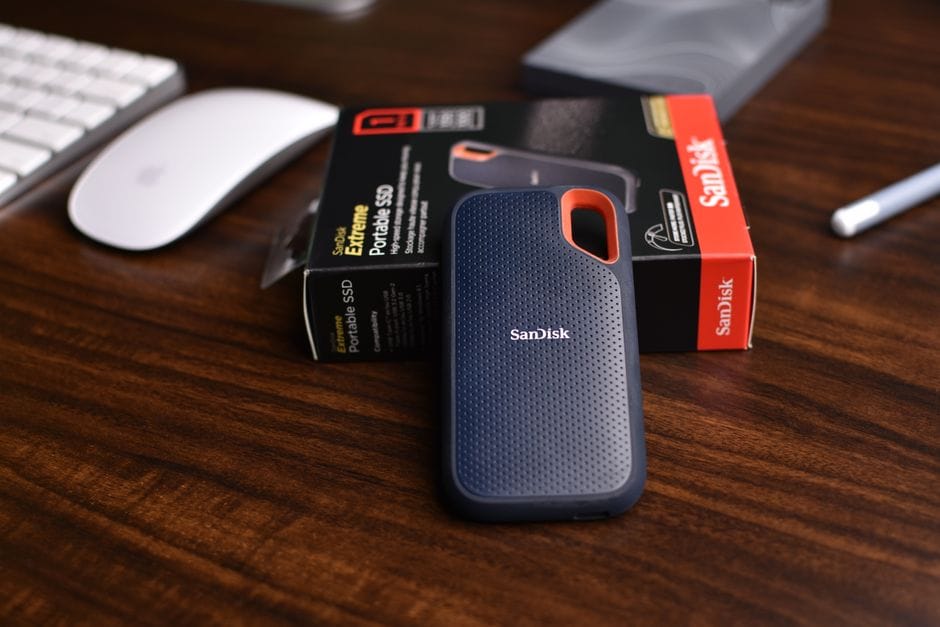
Zapnete počítač, jdete si uvařit kávu a než se vrátíte, systém pořád ještě naskakuje. Pokud máte starší stroj s klasickým pevným diskem, tohle čekání není normální stáří, ale konkrétní úzké hrdlo. Výměna disku za SSD je nejlevnější upgrade, který reálně oživí počítač, který už chcete vyhodit.
Proč je pevný disk to nejpomalejší v počítači
Klasický pevný disk, zkratkou HDD, má uvnitř roztočené plotny a mechanickou hlavičku, která fyzicky lítá nad povrchem a hledá data. Tohle mechanické hledání je ze všech součástek počítače zdaleka nejpomalejší a právě kvůli němu trvá zapnutí systému i otevírání programů věčnost. SSD, tedy disk z paměťových čipů, žádné pohyblivé části nemá a data čte mnohonásobně rychleji. V praxi to znamená, že počítač naskočí za pár sekund místo dvou minut, programy se otevírají okamžitě a celý stroj působí svižně, i když je jinak starý. Tenhle rozdíl je tak velký, že lidé po výměně často nevěří, že jde o stejný počítač. Funguje to skvěle, pokud ovšem váš počítač není tak prastarý, že má pomalé připojení, ale i tam SSD pomůže, jen ne naplno.
Jaký SSD vybrat
Do starších počítačů míří nejčastěji SSD ve formátu 2,5 palce s připojením SATA, který nahradí původní disk jeden ku jednomu. Novější stroje umí rychlejší disky M.2 NVMe, které se zasouvají přímo do základní desky. Kapacitu volte alespoň 500 GB, protože za pár stovek navíc získáte výrazně víc místa. Než disk koupíte, zjistěte si, který typ vaše základní deska podporuje, abyste nekoupili rychlý NVMe do počítače, který umí jen SATA. U notebooku stačí většinou sundat spodní kryt a vyměnit disk za chvilku, jen si připravte správný šroubovák a postupujte podle videonávodu k vašemu modelu.
Kolik to stojí a zvládnete to sami?
Teď k rozpočtu.
SSD s kapacitou 500 GB až 1 TB seženete v rozmezí 900 až 1 800 Kč u značek jako Samsung, Crucial nebo Kingston. Samotná výměna je u stolního počítače otázka pár šroubků a u mnoha notebooků také zvládnutelná doma podle videonávodu. Před výměnou si zazálohujte data a počítejte s tím, že systém budete buď klonovat na nový disk, nebo instalovat znovu. Klonování zachová vše tak, jak jste zvyklí, čistá instalace zase počítač pročistí od letitého nepořádku, takže si rozmyslete, co vám víc vyhovuje. Lepší volba pro nejisté: nechte si výměnu udělat v servisu za pár stovek, pořád to vyjde mnohem levněji než nový počítač a oživíte tím stroj na další tři roky.