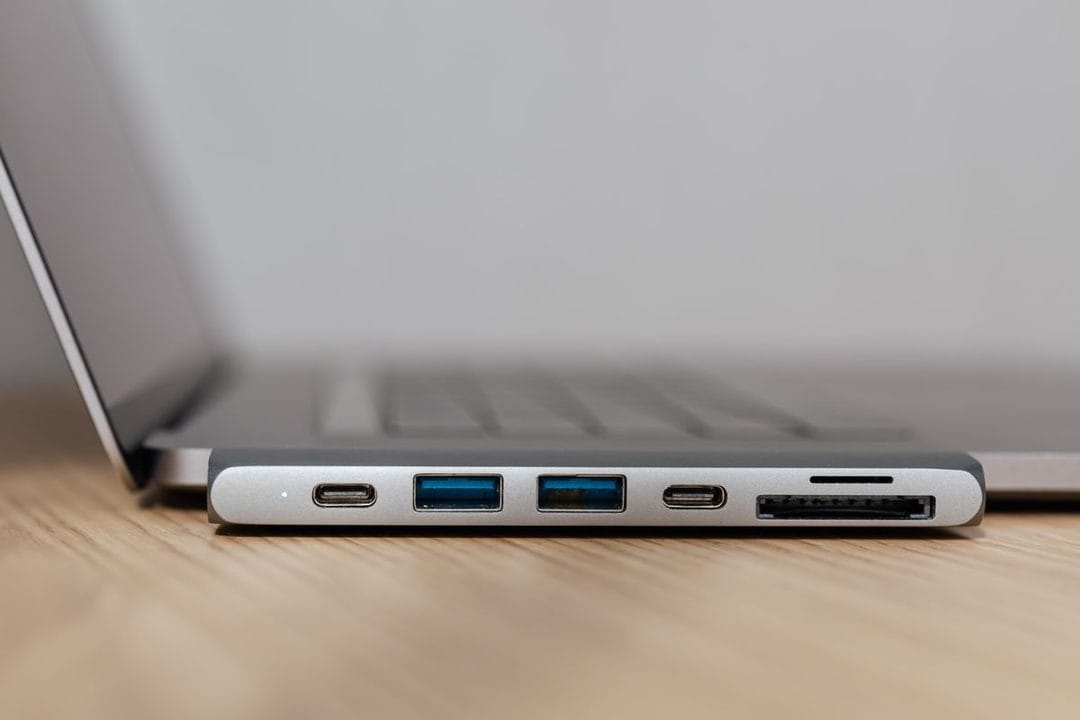
Zásuvka u postele nabíjí telefon, notebook čeká na síťový adaptér vedle stolní lampy a k HDMI kabelu od druhého monitoru se student proplétá přes klubko drátů, které si přivezl z domova. Přesně tahle scéna se každý rok v září opakuje na kolejích i v podnájmech po celé republice, a řešení, které stojí pár set korun, dnes dokáže nahradit tři nabíječky, jeden externí monitor i síťový kabel najednou. USB-C hub nebo dokovací stanice patří mezi méně nápadné, ale zato nejužitečnější položky na seznamu věcí do školy — a letos je jejich role o něco důležitější než dřív.
Proč se letos hub vyplatí i mimo kancelář
Nové notebooky totiž čím dál častěji přicházejí jen se dvěma nebo třemi porty USB-C a ničím jiným. Lenovo, Dell i HP v modelových řadách pro rok 2026 postupně opouštějí klasický USB-A konektor i vestavěný čtečku SD karet, takže student, který si potřebuje připojit externí monitor, myš, flash disk a zároveň notebook nabíjet, má jednoduše nedostatek zásuvek na těle přístroje. K tomu přibývá druhý trend: čím dál víc studentů používá notebook jako jediný počítač doma i ve škole, ráno ho odpojí od monitoru a klávesnice v pokoji, večer ho zase připojí zpátky, a dělat to přes čtyři samostatné kabely je otrava, na kterou po týdnu každý rezignuje. Hub nebo dokovací stanice tohle redukuje na jeden kabel — zapojíte ho, notebook se zároveň nabíjí, vidí druhý monitor i klávesnici, a odpojení zabere tolik času, kolik trvá vytáhnout jeden konektor.
Rozdíl mezi hubem za šest set korun a dokovací stanicí za čtyři tisíce přitom není jen v ceně, ale hlavně v tom, co všechno umí najednou udělat. Levný hub v drtivé většině případů zvládne jeden externí displej, pár portů USB-A a možná čtečku karet. Dokovací stanice navíc přidává gigabitový Ethernet, výkonnější nabíjení přes Power Delivery a často i podporu dvou nezávislých monitorů současně — což se hodí typicky ve chvíli, kdy student píše bakalářskou práci na širším displeji a zároveň sleduje poznámky nebo zdroje na druhém.
Hub, nebo dokovací stanice? Rozdíl je v čipsetu, ne jen ve tvaru
Marketingově se dnes slovo "dokovací stanice" lepí na skoro cokoliv s víc než třemi porty, ale technicky jde o dvě odlišné kategorie. USB-C hub obvykle běží na jednoduchém řadiči, který data i video posílá přes jednu sběrnici USB-C se sdílenou šířkou pásma — funguje spolehlivě pro běžné použití, ale při současném přenosu 4K videa a rychlého souboru na flash disk může znatelně zpomalit. Dokovací stanice postavená na standardu USB4 nebo Thunderbolt 4 má naproti tomu vyhrazené kanály pro video, data i napájení zvlášť, takže zvládne dva monitory v rozlišení 4K a zároveň externí SSD bez propadu rychlosti. Cena tomu odpovídá zhruba dvoj- až trojnásobně.
Který typ dává smysl pro studenta, který jen píše poznámky a připojuje jeden monitor doma? Levnější hub bohatě stačí.
Na co se ptát v obchodě, než hub skončí v košíku
Výkon nabíjení přes Power Delivery
Hub nebo dok, který jen "prostrkává" napájení, potřebuje na vstupu adaptér s dostatečným výkonem — a spousta studentů si koupí hub s deklarovanou podporou 100 W Power Delivery, aniž by tušili, že bez odpovídajícího 100W nabíjecího adaptéru zapojeného do zdi ta čísla neplatí. U notebooku s příkonem kolem 65 W (typický ultrabook) stačí hub s reálným průchozím výkonem 65–90 W. U výkonnějších herních nebo pracovních notebooků s 90W a vyšším adaptérem je potřeba hub, který skutečně dodá plnou hodnotu, jinak se baterie při zátěži pomalu vybíjí i připojená do zásuvky.
Video výstup a rozlišení
Levné huby často uvádějí "4K podporu", ale malým písmem dodávají, že jde o 4K při 30 Hz — což se na běžném monitoru pozná jako mírně trhané pohybující se okno a otravný pocit při psaní. Pro plynulý obraz je potřeba 4K při 60 Hz, a to zvládnou jen huby postavené na novějším čipsetu (obvykle DisplayLink nebo přímý HDMI 2.1 výstup). Než hub koupíte, ověřte si přímo v technické specifikaci, jestli je uvedeno "4K@60Hz", ne jen "podpora 4K" bez frekvence.
Datové porty, které student opravdu použije
Mezi porty, které mají studenti skutečně smysl řešit, patří:
- čtečka SD a microSD karet — hodí se pro fotografie z výletů i k přenosu poznámek mezi zařízeními,
- gigabitový Ethernet port, protože Wi-Fi na kolejích bývá v listopadu přetížená a kabel dá jistotu při odevzdávání seminárky přesně o půlnoci,
- alespoň dva porty USB-A pro starší myš, klávesnici nebo flash disk, které USB-C ještě nemají,
- a pokud student pracuje s fotkami nebo videem, i druhý HDMI nebo DisplayPort výstup pro dva monitory zároveň — u běžného studenta humanitního oboru je to ale zbytečný luxus, který jen zvyšuje cenu.
Kolik to dnes stojí a co doopravdy koupit
Základní pětiportový hub od Ugreen nebo Baseus s HDMI, dvěma USB-A porty a čtečkou SD karet vyjde v českých obchodech na 600 až 1 200 Kč a pro psaní poznámek na externím monitoru je to naprosto dostačující volba. O úroveň výš, kolem 1 500 až 2 500 Kč, se pohybují huby s podporou 100W Power Delivery a gigabitovým Ethernetem od Anker nebo Satechi — sem už spadá i typický student informatiky nebo grafiky, který potřebuje stabilní síť i rychlejší nabíjení. Skutečné dokovací stanice na bázi USB4 nebo Thunderbolt 4, jako je Dell WD19 nebo srovnatelný model od Lenova, začínají kolem 3 000 Kč a u modelů se dvěma nezávislými 4K výstupy se dostanou na 5 000 až 6 000 Kč.
Lepší volba pro devadesát procent studentů je hub kolem 1 500 Kč s Ethernetem a alespoň 65W průchozím napájením — pokrývá jak psaní na koleji, tak připojení k monitoru doma o víkendu. Vyhněte se levným hubům pod 400 Kč z tržišť bez uvedené značky; recenze u nich pravidelně zmiňují přehřívání při delším nabíjení notebooku a náhodné odpojování portu s monitorem uprostřed práce. Naopak dokovací stanice za pět tisíc nestojí za to, pokud student nepotřebuje dva 4K monitory současně — ušetřené peníze se lépe využijí jinde, třeba na kvalitnější sluchátka nebo pojistku na notebook.
V českých obchodech typu Alza, Datart nebo CZC navíc funguje zákonná dvouletá záruka a u online nákupu i čtrnáctidenní lhůta na vrácení bez udání důvodu, takže se vyplatí hub hned první večer pořádně otestovat — připojit monitor, nechat notebook nabíjet přes noc a zkontrolovat, jestli se zařízení nezahřívá víc, než je obvyklé. Tohle je jediný spolehlivý způsob, jak odhalit slabý čipset dřív, než uplyne lhůta na vrácení a hub zůstane v šuplíku jako drahé varování pro příště.
Tři chyby, které se opakují každý rok
Nejčastější chybou je koupě hubu podle designu a ceny, aniž by si student ověřil, jaký adaptér notebook skutečně potřebuje — výsledkem je hub, který sice vypadá dobře na fotce, ale notebook přes něj nabíjí pomaleji, než kdyby byl vůbec nezapojený. Druhá chyba je spoléhat na to, že jeden port HDMI zvládne monitor s vysokým rozlišením v plné frekvenci, i když specifikace tiše uvádí 30 Hz — a člověk to zjistí až doma, kdy je pozdě na reklamaci bez krabice a účtenky. Třetí, méně zjevná chyba se týká Wi-Fi routerů na kolejích: student koupí drahý hub s Ethernetem, ale zapomene, že vrátnice nebo správa koleje musí port aktivovat, takže gigabitový kabel zůstane k ničemu celý první semestr.
Nákup hubu nebo dokovací stanice není položka, u které se vyplatí šetřit na úkor spolehlivosti, ale zároveň není důvod platit za funkce, které student nikdy nevyužije. Nejrozumnější přístup je spočítat si, co skutečně denně připojuje — monitor, myš, síť, případně čtečku karet — a podle toho zvolit level mezi šesti sty korunami a dvěma a půl tisícem. Zbytek je většinou jen marketing na krabici.