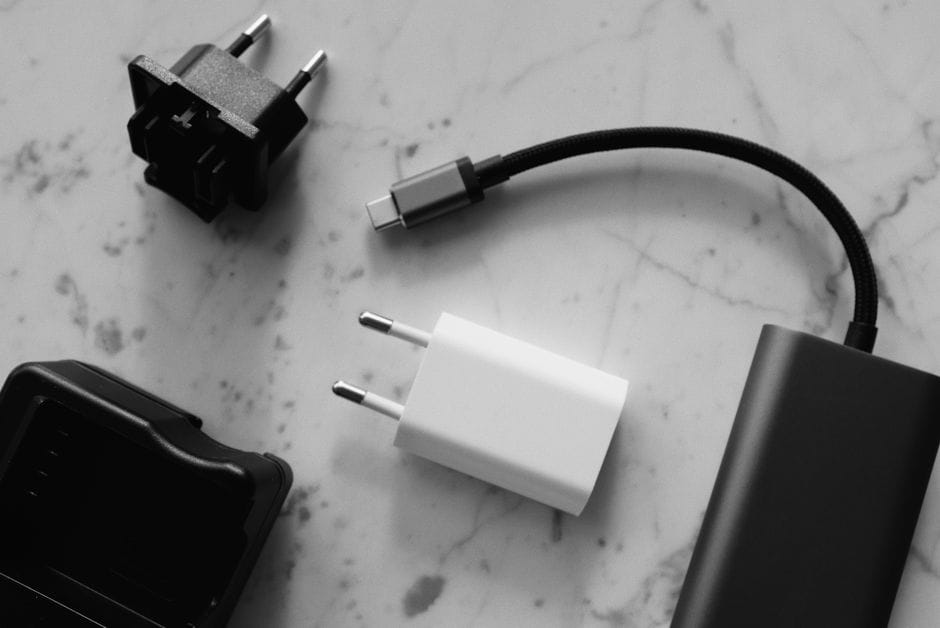
Koupíte si nový monitor, zapojíte ho do notebooku kabelem USB-C, který vám zbyl od starého telefonu, a obraz prostě nenaskočí. Přitom konektor sedí v zásuvce naprosto dokonale a cvakne. Tahle scénka frustruje statisíce lidí, protože všechny kabely USB-C vypadají navenek úplně stejně, ale uvnitř se liší doslova dramaticky. Stejný tvar konektoru vůbec neznamená stejné schopnosti. Jeden kabel umí jen pomalu nabíjet, druhý přenese obraz na velký monitor i rychlá data, a poznat je od sebe pouhým okem nejde.
Proč jeden konektor, ale tolik rozdílů
USB-C je jen tvar zástrčky, ne žádná záruka funkce. Uvnitř levného kabelu může klidně chybět celá část vodičů. Kabel přibalený k telefonu zdarma často umí jen nabíjet a přenášet pomalá data, na obraz nebo na rychlý přenos velkých souborů zkrátka nestačí. Nabíjecí výkon se mezi kabely taky výrazně liší. Kabel bez správného čipu pustí do náročného notebooku jen pár wattů, takže silný stroj s ním paradoxně dobíjíte pomaleji, než se vám stačí vybíjet při práci. Standard USB-C PD řeší napájení, přenos obrazu zase řeší podpora režimu DisplayPort, který nejlevnější kabely tiše vynechávají.
Jedna jednoduchá rada vám ušetří většinu budoucího trápení.
Plnotučný kabel řeší skoro vše
Místo věčného hádání, který kabel co vlastně umí, kupte si rovnou jeden takzvaně plnotučný kabel s podporou USB 3.2 nebo Thunderbolt od značky Anker nebo Ugreen za 300 až 700 Kč. Takový kabel zvládne nabíjení, obraz i rychlá data naráz a používáte ho úplně na všechno bez přemýšlení. Pozor je ale potřeba dát u delších kabelů. Nad dva metry rychlost dat i kvalita obrazu znatelně klesá, pokud kabel nemá aktivní čip, a ten zase výrazně zdražuje výslednou cenu.
Redukce a co od nich čekat
Redukce z USB-C na HDMI nebo na klasické velké USB funguje jen tehdy, když to umí samotný port notebooku. Pokud váš port nepodporuje výstup obrazu, žádná redukce ho prostě nepřičaruje, ať stojí kolik chce. Levné redukce z tržišť navíc bývají na dotek nepříjemně horké a obraz na monitoru přes ně občas zabliká nebo úplně vypadne. U rozbočovače, který přidá víc portů najednou, vždy sledujte, jestli má vlastní napájení, jinak při více připojených zařízeních ztrácí výkon a věci přestávají fungovat.
- Hledejte na kabelu i na obalu logo s číslem rychlosti a jasný údaj o napájení ve wattech.
- Na nabíjení i obraz z jednoho notebooku noste pořád jeden ověřený kabel a další zbytečně nezkoušejte.
Lepší volba: jeden plnotučný kabel USB-C s podporou obrazu i rychlých dat od Anker nebo Ugreen. Vyhněte se bezejmenným kabelům a redukcím z tržišť, které se přehřívají a obraz neudrží. USB-C je jen jeden tvar, ale rozhoduje to, co je uvnitř, ne to, co vidíte zvenku.